MODEM TIPO TPLINK
Paso 1 Abra el navegador
web e ingrese la dirección IP del dispositivo en la barra de
direcciones (por defecto es 192.168.1.1). Presione Intro.
Paso 2 Ingrese el nombre
de usuario y contraseña en la página de inicio de sesión, el
nombre de usuario y contraseña por defecto son los de administrador,
haga clic en OK (Aceptar) para iniciar la sesión en el dispositivo.
Paso 3 Haga clic en
Configuración rápida en el lado izquierdo
Paso 4 Introduzca el VPI
y VCI en la caja. El VPI y VCI proporcionados por su proveedor de
Internet, comuníquese con ellos para obtener el valor correcto.
Continuación, haga clic en el botón Siguiente.
Paso 5 Seleccione puente
y luego haga clic en el botón Siguiente.
Paso 6 Haga clic en
Siguiente para completar la configuración.Paso 7 Haga clic en Save/Reboot, el router ADSL se guardará la configuración y se conecta a Internet después de reiniciar el sistema.
Artículos relacionados:
Cómo conectarse a Internet mediante el uso integrado de Windows en el Asistente para PPPoE con un modem en modo bridge.
Cisco EPC3825
-
-Entrar en el cisco por web, da igual el usuario
que usemos, e iremos a la página de administracion/gestión
-Una vez que estemos en la página vamos a pinchar en el bichito que aparece a la derecha en la barra de abajo del firefox. Esto abrirá el firebug.
-Vamos a ir al buscador que esta arriba a la derecha y vamos a buscar "working_mode".
-En cuanto borremos los dos nos aparece la opción que buscamos por arte de magia
-Seleccionamos el modo Bridge (la opcion desaparecera pero se queda marcada puedes repetir los pasos para volverla a mostrar si quieres) y le damos a guardar. Se reiniciará el CM y se activa el modo bridge con wifi, esto significa que si tenemos varios equipos, el más rapido cogera la IP pública, y a los demás les asigna IP's tipo 192.168.100.10 en adelante.
Y con esto ya ttienes un Cisco 3825 funcionando como modem, si quieres volverlo a poner como router habría que reiniciarlo de fabrica con el boton, ya que no hay opción a traves de web.
Módem, el 2Wire 2701HG-G
1.-Asegúrate
de saber tu usuario Bell (b1xxxxxx) y la contraseña, ya que
necesitarás está información después para poder acceder al
internet. Si no la tienes, necesitas contactar a Bell Canada antes
de continuar con este proceso.
2.-
Conecta tu computadora directamente al enrutador-módem
2Wire 2701HG-G vía el cable Ethernet (y no
inalámbricamente).
3.-sita
http://gateway.2wire.net/mdc
y verifica que las contraseñas 2wire
o Wireless
no funcionen. Si una de estas lo hace (no deberían), salta al paso
8.
4.-Ya
que Bell se rehúsa a dar la contraseña a la consola de
diagnóstico y manejo, no podemos activar la función para el
modo puente. Puedes llamar directamente a Bell Canada y pedir
esta contraseña (la cual es muy probable que no te den), o
seguir con el siguiente paso.
5-Ahora
vamos a flashear el firmware de tu dispositivo a otro
firmware “desbloqueado” de SingTel, el cual te permitirá
entrar a la consola de diagnostico y manejo.
6.Descarga
este archivo y guárdalo en tu escritorio.
http://www.filehosting.org/file/details/307891/2wire_reinstall_voice_5.29.117.3.2sp
7
Visita http://gateway.2wire.net/tech/upgrade.html,
la página de actualización de tecnología en la página
Gateway, y sigue las instrucciones para flashear tu
dispositivo. Espera hasta que la operación se complete (toma
alrededor de 5-10 minutos).
8
-Visita http://192.168.1.254 y haz clic en los ajustes
Inalámbricos, luego en Resumen.
9-Deshabilita la función
inalámbrica.
En
la caja a la derecha, a lado de inalámbrico, haz clic en
deshabilitar.
10
-Navega a http://192.168.1.254/mdc e introduce la contraseña:
2wire
11- En
el panel de la izquierda, debajo de banda ancha, haz clic en
Configurar.
12 -Establece tu circuito identificador ATM a VPI=0 y VCI=35 (Bell Canada).13-Establece el tipo de conexión a IP Directo (DHCP).
14-Al final de la página, haz clic en enviar
15-En el panel de la izquierda, debajo de Avanzado, haz clic en Configurar Servicios. 16-Al principio de la página, desmarca “Habilitar Enrutador” y haz clic en enviar.
17-Después de que la operación esté completada, apaga y enciende tu enrutador-módem 2Wire
18-Tu enrutador-módem 2Wire 2701HG-G Bell ahora está desbloqueado y en modo puente. Establece tu enrutador en modo PPPoE usando tu usuario (b1xxxxxx) y contraseña.
- El primer paso es conectar el modem vía alámbrica a la PC con un cable Ethernet. Utiliza cualquiera de los 4 puertos disponibles.
- Desde un navegador web abre la dirección IP del modem, por lo general es 192.168.0.1.
- Utiliza el usuario y contraseña que tengas definido o usa los valores de fábrica: usuario admin y clave password
- Es recomendable reiniciar el modem a sus valores de fábrica para evitar cualquier conflicto de configuración. Esto lo puedes hacer en el menú Utilities con la opción FACTORY DEFAULTS.
Modem Arris TG862G
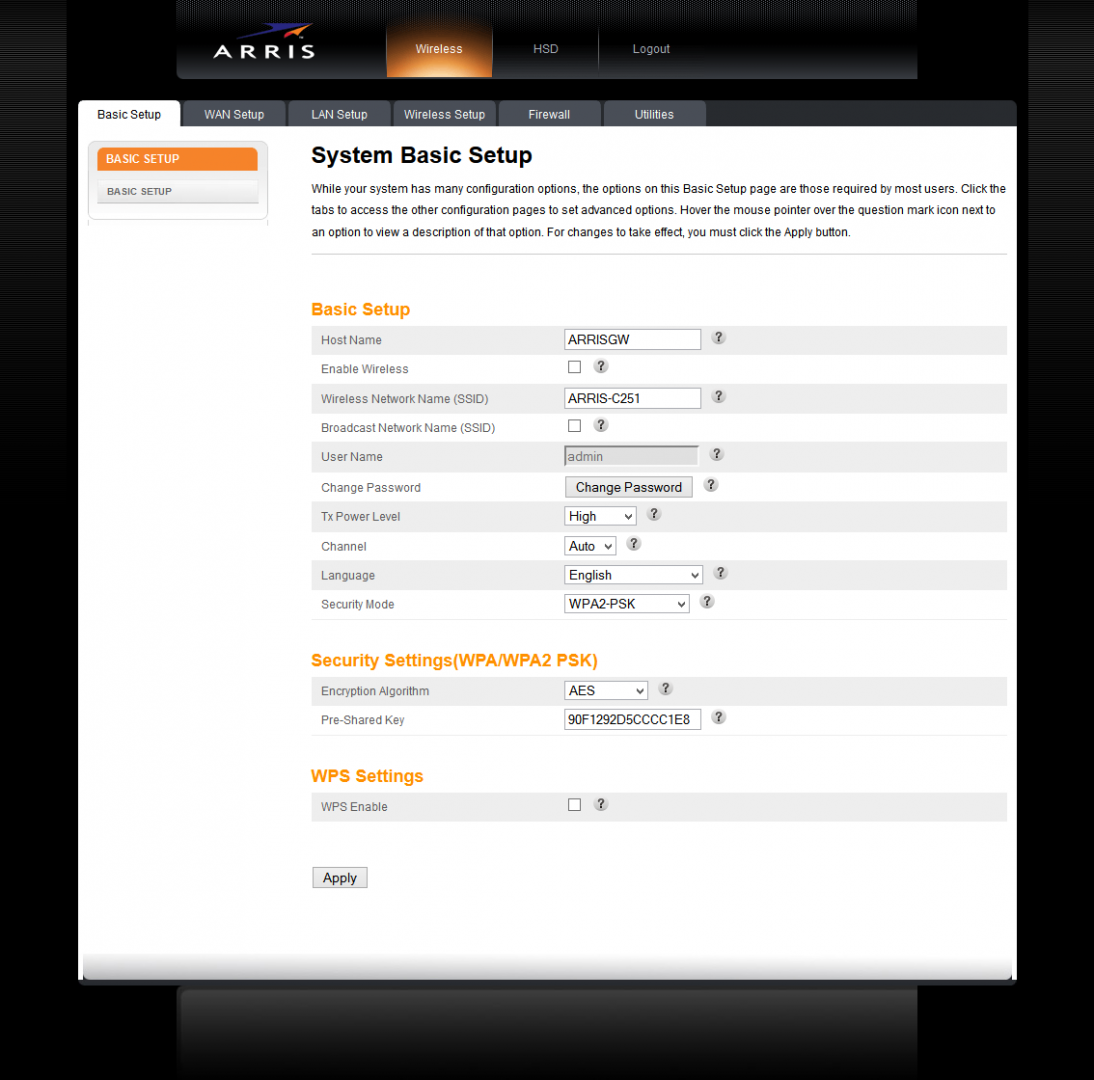
- La página principal de la interfaz del modem presenta los parámetros básicos, desde aqui podemos empezar a configurar el modem. Modifica las opciones como se muestra a continuación y no olvides hacer click en el botón Apply para guardar tus cambios:
- La pestaña WAN Setup contiene los parámetros para la conexión WAN (al exterior), asegúrate de que DHCP esté activado:
- En la pestaña LAN Setup se configura la red local. Esta es la página mas importante para nuestro objetivo. Desactiva todas las opciones y asegúrate de seleccionar el valor Bridged para la opción NAT Mode. No olvides hacer click en Apply para guardar tus cambios:
- La pestaña Wireless Setup está dedicada a la red inalámbrica, en esta página debes desactivar todas las opciones para que el modem no encienda su radio ni emita ninguna señal que pudiera tener conflicto con la red inalámbrica de tu router:
- Firewall muestra las opciones de control de flujo, la teoría dice que en modo Bridge no funcionan pero es mejor asegurarnos de que ninguna lo haga:
El Technicolor TG782
Tenemos que cambiar el canal, el SSID y el WEP deben ser iguales en los dos modems. Se sugiere que el canal sea 6 ó 11 pero los dos con el mismo canal.
Modem Host (el que está conectado a la línea de teléfono)
http://10.0.0.138/
Username: (Serial Number)
Password: (Serial Number)
wireless -> configure
Network Name (SSID): (El nombre que quieras)
Channel Selection: Manual
Channel: 11
WEP: (Puedes dejar la que viene por defecto, aunque es recomendable cambiarlo)
Nos logueamos al nuevo SSID (si es que lo cambiamos), esto es para corroborar que se hicieron los cambios, para ello escribimos en la barra de navegación http://10.0.0.138/
(para movernos dentro del menu hay que usar las flechas, enter y el tab)
Código telnet:
Ver original
run: telnet 10.0.0.138
Username: (Serial Number)
Password: (Serial Number)
menu (este lo escribimos)
wireless
wds
config
[state] = enabled (lo seleccionamos con la flecha hacia arriba o abajo)
scanresults
[rescan] = enabled (lo seleccionamos con la flecha hacia arriba o abajo, va a desconectarse, te logueas de nuevo y solo tienes que ir directamente a Ok en scanresults)
Ok
(Copiar el mac del router que va a ser el repetidor)
add
bssid = (MAC del repetidor)
name = (cualquier nombre que te ayude como identificador)
Ok (hará un loading y puede que se desconecte nuevamente, te logueas y ya debe tener el wds activado con el modem que se hará el repeater, para corroborar haz los mismos pasos y si ya existe te lanzará una alerta que te dirá que ya existe)
Cancel (esto es para que nos lleve a la misma pantalla donde escribimos menu y solo debes escribir saveall (todo junto sin espacios))
saveall (este lo escribimos y todo junto sin espacios, esto es por si apagamos el modem y lo prendemos se quede guardada la configuración).

No hay comentarios:
Publicar un comentario