sábado, 31 de enero de 2015

viernes, 30 de enero de 2015
Red AD-HOC
Una red ad hoc es una conexión temporal entre equipos y dispositivos usada para un fin específico como, por ejemplo, compartir documentos durante una reunión o participar en juegos informáticos de varios jugadores. Además, puede compartir temporalmente una conexión a Internet con otros usuarios de la red ad hoc, de modo que dichos usuarios no tienen que configurar sus propias conexiones a Internet. Las redes ad hoc sólo pueden ser inalámbricas, de modo que deberá tener un adaptador de red inalámbrica instalado en el equipo para configurar una red ad hoc o para unirse a ella.
Pasos para configurar una red
Material para la practica
2 Maquinas con tarjetas de red inalambricas
1 BAM o un celular con internet
1- inicio windows vista
Panel de Control
Centro de redes y recursos compartidos
2.-Aparece una pantalla en la que te de la opcion de agregar una nueva red
(Configurar una red adhoc inalambrica de equipo a equipo)
3.-Asigne un nombre a la red y elija las opciones de seguridad, haga clic en Siguiente y, a continuación, siga los pasos del asistente.

PRACTICA ANTENA CASERA DIRECCIONAL
MATERIALES PARA LA PRACTICA
1 UNA TABLA FENOLICA DE 20X20
1 TALADRO
1 PULMON NEGRO INDELEBRE
1 MTS DE CABLE COAXIAL RJ59
1 CONECTOR SMA HEMBRA Y MACHO
1 CONECTOR PL MACHO Y HEMBRA
CAUTIN
ESTAÑO
ACIDO FERRICO
PASOS PARA LA ELABORACION DE LA ANTENA
SE DIBUJA LA FORMA DE LA ANTENA

DESPUES SE RELLENA TODA LA FIGURA CON PLUMON NEGRO HASTA CUBRIR TODA LA FIGURA.
DESPUES DE UTILIZA EL ACIDO FERRICO EN UN RECIPIENTE PARA SUMEGIR LA TABLA DE CABEZA HACIA EL AREA PINTADA, ESTO HARA QUE LA TABLA SE DESPINTE Y QUITE EL AREA DE COBRE PARA EVITAR QUE PASE CORRIENTE EN ESAS AREAS
YA QUE SE QUITO EL EXCESO COBRE SE PROCEDE A QUITAR CON ALCOHOL EL PLUMON PARA QUE QUEDE LA FORMA DE LA FIGURA ANTERIOR
DESPUES SE UTILIZA UN TALADRO PARA PERFORAR EL AREA DONDE IRA LA ANTENA
DE AHI SE PROCEDE A TRABAJAR CON EL CABLE COAXIAL, EN UN EXTREMO QUEDARA EL CONECTOR SMA Y EL OTRO SERA EN LA TABLA DE LA ANTENA.
MATERIALES PARA LA PRACTICA
1 UNA TABLA FENOLICA DE 20X20
1 TALADRO
1 PULMON NEGRO INDELEBRE
1 MTS DE CABLE COAXIAL RJ59
1 CONECTOR SMA HEMBRA Y MACHO
1 CONECTOR PL MACHO Y HEMBRA
CAUTIN
ESTAÑO
ACIDO FERRICO
PASOS PARA LA ELABORACION DE LA ANTENA
SE DIBUJA LA FORMA DE LA ANTENA
DESPUES SE RELLENA TODA LA FIGURA CON PLUMON NEGRO HASTA CUBRIR TODA LA FIGURA.
DESPUES DE UTILIZA EL ACIDO FERRICO EN UN RECIPIENTE PARA SUMEGIR LA TABLA DE CABEZA HACIA EL AREA PINTADA, ESTO HARA QUE LA TABLA SE DESPINTE Y QUITE EL AREA DE COBRE PARA EVITAR QUE PASE CORRIENTE EN ESAS AREAS
YA QUE SE QUITO EL EXCESO COBRE SE PROCEDE A QUITAR CON ALCOHOL EL PLUMON PARA QUE QUEDE LA FORMA DE LA FIGURA ANTERIOR
DESPUES SE UTILIZA UN TALADRO PARA PERFORAR EL AREA DONDE IRA LA ANTENA
DE AHI SE PROCEDE A TRABAJAR CON EL CABLE COAXIAL, EN UN EXTREMO QUEDARA EL CONECTOR SMA Y EL OTRO SERA EN LA TABLA DE LA ANTENA.
martes, 27 de enero de 2015
VPN
VPN
corresponde a las siglas en inglés de Virtual
Private Network
(Red
Privada Virtual), se
usa para una red de comunicaciones que utiliza la infraestructura de
Internet para proveer conexiones remotas a redes de una organización,
por ejemplo a personas que trabajan desde su casa o que están de
viaje.
Una
VPN usualmente requiere autorización y autentificación y usa
criptografía,
consiste
en dos computadoras y una ruta -que suele llamarse "túnel"-,
que se crea haciendo uso de una red pública o privada, la privacidad
de esta conexión es una preocupación, por lo que los datos
transmitidos son codificados (encriptados), enviados y nuevamente
decodificados
Las organizaciones pueden usar una red
VPN para reducir sus costos de ancho de banda de WAN, a la vez que
aumentan las velocidades de conexión al usar la conectividad a
Internet de ancho de banda elevado, tales como DSL, Ethernet o cable.
Ventajas de una Red Privada Virtual
bien diseñada tenemos:
- Conectividad extendida geográficamente
- Costos de operación menores que en una WAN tradicional
- Reduce los tiempos y costos de tránsito para usuarios remotos
- Aumenta la productividad
- Simplifica la topología de red
- Provee oportunidades de trabajo en red globales
- Hace posible el soporte a esos trabajadores remotos
- Provee un retorno de inversión más rápido que una WAN tradicional
Características de una Red Privada
Virtual bien diseñada:
- Seguridad (security)
- Confiabilidad (reliability)
- Escalabilidad (scalability)
- Manejo de Red (network management)
- Manejo de Políticas (policy management)
Los dos tipos de VPN cifradas son:
- VPN IPSec de sitio a sitio: Esta alternativa a Frame Relay o a las redes WAN de línea alquilada permite a las empresas llevar los recursos de la red a las sucursales, las oficinas instaladas en casa y los sitios de partners comerciales.
- VPN de acceso remoto: Esta modalidad lleva prácticamente cualquier aplicación de datos, voz y vídeo al escritorio remoto, emulando el escritorio de la oficina principal. Una VPN de acceso remoto puede instalarse utilizando VPN SSL, IPsec o ambas, dependiendo de los requisitos de implementación.
FTP
FTP
(File Transfer Protocol) es
un servicio de la capa de aplicación que nos permite descargar
archivos y subirlos a un servidor remoto. Actualmente existen
infinidad de aplicaciones para todos los S.O. que nos permiten
realizar el papel de cliente y conectarnos a los servidores que
queramos.
En
el intercambio de paquetes FTP entran en juego dos conexiones. La
primera es sobre el puerto 21, la conexión de control, por donde se
envían los diferentes comandos hacia el servidor y sus respectivas
contestaciones. La segunda conexión es la de datos y tal y como su
nombre indica, es por donde se envían y se reciben los datos
pedidos.
Dentro de la comunicación existen dos formas de realizar el establecimiento de la conexión de datos. La más usada por casi todos los clientes FTP de forma predefinida es la pasiva.
Dentro de la comunicación existen dos formas de realizar el establecimiento de la conexión de datos. La más usada por casi todos los clientes FTP de forma predefinida es la pasiva.

FIGURA 1)
- El servidor FTP, donde subiremos / descargaremos los archivos.
- Usuario 1, es el usuario que en este ejemplo, sube un archivo al servidor FTP.
- Usuario 2, es el usuario que en este ejemplo, se descarga el archivo subido por el usuario 1 y a continuación sube otro archivo.
CAMARAS
IP
La tecnología de las cámaras de red
permite al usuario tener una cámara en un determinado lugar y ver el
video en tiempo
real desde otro punto remoto a través
de la red o de Internet. El acceso puede ser restringido, de manera
que sólo las personas autorizadas puedan ver las imágenes, o el
vídeo en directo puede ser incorporado al web site de una compañía
para que todo el mundo pueda verlo.
"Una cámara IP ó también
conocida como cámara de red puede ser descripta como la combinación
de una cámara y una
computadora en una sola unidad, la cual
captura y transmite imágenes en vivo a través de una red IP,
habilitando a usuarios autorizados a ver, almacenar y administrar el
video sobre una infraestructura de red estándar basada en el
protocolo IP"
Una cámara de red realiza la mayoría
de las funciones que lleva a cabo una cámara analógica estándar de
circuito cerrado, pero proporciona más funcionalidades.
Diferencias entre una camara IP y una
Webcam:
Mientras
que la mayoría de las webcam
deben
estar conectadas a menos de tres metros de la PC, una cámara de red
puede
emplazarse en cualquier lugar donde se
pueda poner una conexión de red, con cable o inalámbrica. Los
usuarios simplemente conectan la cámara y asignan a la cámara una
dirección IP. Una vez que se han realizado estas tareas se puede
acceder a las imágenes desde cualquier PC con conexión a Internet y
un navegador web.
Monitoreo remoto
Las cámaras IP se conectan fácilmente
a las redes IP existentes y permiten actualizaciones
en tiempo real de video de alta calidad
para que resulte accesible desde cada uno de las computadoras de una
red. Las áreas sensibles como la sala de servidores, la recepción o
cualquier lugar remoto pueden ser monitoreadas detalladamente de una
forma única y económica, a
través de la red de área local o de
Internet. - Las cámaras IP mejoran la monitorización de un
establecimiento comercial para asegurar que todo está en orden.
(Quality of Service).
SERVIDOR
PROXY
Un servidor proxy es un equipo
intermediario situado entre el sistema del usuario e Internet. Puede
utilizarse para registrar el uso de Internet y también para bloquear
el acceso a una sede Web.
Un servidor proxy funciona como
cortafuegos y como filtro de contenidos.
Los servidores proxy ayudan a mejorar
el rendimiento en Internet ya que almacenan una copia de las páginas
web más utilizadas. Cuando un explorador solicita una página web
almacenada en la colección (su caché) del servidor proxy, el
servidor proxy la proporciona, lo que resulta más rápido que
consultar la Web.
Proxy web (accede mediante una
dirección DNS )
Proxy caché (precargar el contenido
web solicitado por el usuario )
Proxies transparentes (Un proxy
transparente combina un servidor proxy con NAT de manera que las
conexiones son enrutadas dentro del proxy sin configuración por
parte del cliente )
Reverse-Proxy/ Proxy inverso (es un
servidor proxy instalado en el domicilio de uno o más servidores
web. )
Proxy NAT/ Enmascaramiento las
direcciones fuente o destino de los paquetes IP son reescritas,
sustituidas por otras
Proxy Abierto (tipo de proxy es el que
acepta peticiones desde cualquier ordenador, esté o no conectado a
su red)
Cross-domain Proxy (tienen
restricciones para establecer una comunicación entre elementos
localizados en distintos dominios)
Proxies anónimo (ocultan la dirección
ip del cliente proporcionando una forma de navegar anónima )
Proxy encadenado (que permitan ocultar
la dirección ip del cliente proporcionando una forma de navegar
anónima)
Configuración de filtros
Cuando un ordenador se conecta a
Internet, no lo hace de forma directa, sino a través de equipos
intermedios. Por un lado están los switches y routers, y por otro
los servidores, ordenadores configurados para proporcionar servicios
de red (descarga de archivos, obtención de IPs, resolución de
nombres de dominio, etc).
Proxy inverso
Un proxy permite a otros equipos
conectarse a una red de forma indirecta a través de él. Cuando un
equipo de la red desea acceder a una información o recurso, es
realmente el proxy quien realiza la comunicación y a continuación
traslada el resultado al equipo inicial. En unos casos esto se hace
así porque no es posible la comunicación directa y en otros casos
porque el proxy añade una funcionalidad adicional, como puede ser la
de mantener los resultados obtenidos (p.ej.: una página web) en una
caché que permita acelerar sucesivas consultas coincidentes. Con
esta denominación general de proxy se agrupan diversas técnicas.
Métodos de autenticación en un
«proxy».
Como el proxy es una herramienta
intermediaria indispensable para los usuarios de una red interna que
quieren acceder a recursos externos, a veces se lo puede utilizar
para autenticar usuarios, es decir, pedirles que se identifiquen con
un nombre de usuario y una contraseña. También es fácil otorgarles
acceso a recursos externos sólo a las personas autorizadas y
registrar cada uso del recurso externo en archivos de registro de los
accesos identificados. Este tipo de mecanismo, cuando se implementa,
obviamente genera diversos problemas relacionados con las libertades
individuales y los derechos personales.
Proxys inversos.
Un
proxy inverso es un servidor proxy-caché "al revés". Es
un servidor proxy que, en lugar de permitirles el acceso a Internet a
usuarios internos, permite a usuarios de Internet acceder
indirectamente a determinados servidores internos.
Proxys encadenados.
Cadena de proxys (unión de varios
proxys) que permitan ocultar la dirección ip del cliente
proporcionando una forma de navegar anónima.
FILTRADO
MAC
El filtrado de direcciones MAC tiene
como finalidad proteger la red inalámbrica e impedir el acceso de
dispositivos inalámbricos no autorizados. Cuando se activa el
filtrado de direcciones MAC, solo pueden asociarse a la puerta de
enlace y transferir datos a través de una conexión inalámbrica las
tarjetas de PC y los puntos de acceso cuyas direcciones MAC
correspondan con las que el usuario haya programado en la puerta de
enlace.
Configurar el Filtro de MAC inalámbrico
Paso1:
Acceda a la página web de configuración del router.
Acceda a la página web de configuración del router.
Paso
2:
Haga clic en Wireless > Wireless MAC Filter (Inalámbrico > Filtro de MAC Inalámbrico)
Haga clic en Wireless > Wireless MAC Filter (Inalámbrico > Filtro de MAC Inalámbrico)
Paso3:
Configure el Filtered MAC Address (Filtro de MAC Inalámbrico) como Enable (Activar) y seleccione Permit (Permitir) entre las opciones.
Configure el Filtered MAC Address (Filtro de MAC Inalámbrico) como Enable (Activar) y seleccione Permit (Permitir) entre las opciones.
Paso4:
Ingrese las Direcciones MAC de las computadoras inalámbricas cuyo acceso a su red inalámbrica desea permitir.
Ingrese las Direcciones MAC de las computadoras inalámbricas cuyo acceso a su red inalámbrica desea permitir.
ANCHO
DE BANDA VS BANDA ANCHA
Conjunto
de tecnologías de red avanzadas o como el motor de una radical y
gran transformación que revitaliza la entrega de los servicios
existentes1
y
da pie a la aparición de nuevos e innovadores servicios
En
términos técnicos, la “banda ancha” puede definirse por lo
siguiente2:
• Velocidades de transmisión mínimas
(aunque existen diversas definiciones).
• Tipo de tecnología (por ejemplo,
IMT-Avanzadas móviles o las llamadas tecnologías “4G”).
• Una serie de conceptos funcionales,
entre los que se cuentan:
- Conexión permanente: donde el servicio Internet está sujeto a actualizaciones instantáneas en tiempo real.
- Alta capacidad: conexiones de baja latencia y alta capacidad que pueden transportar grandes cantidades de bits (información) por segundo (en lugar de la velocidad a la que viajan esos bits).
La banda ancha es capaz de entregar
de manera fiable serviciosde convergentes y de ofre simultánea y
conjuntamente voz, datos y vídeo, es capaz de entregar de manera
fiable servicios convergentes y de ofrecer seimultánea y
conjuntamente voz, datos y vídeo.
En conexiones a Internet el ancho de
banda es la cantidad de información o de datos que se puede enviar a
través de una conexíon de red en un periodo dado. El ancho de banda
se indica generalmente en bits por ser kilobits por segundo o
megabits por segundo. Para señales analógicas, el ancho de banda es
la lz, del rango de frecuencias en el que concentra la mayor parte de
la potencia de la señal. Puede ser calculado a partir de una señal
temporal mediante el analísis de Fourier
Como funciona el ancho de banda: En
general, una conexión con ancho de banda alto es aquella que
puede llevar la suficiente información
como para sostener la sucesión de imagenes en una presentacion de
video, debe recordarse que una comunicación consiste generalmente en
una sucesion de conexiones, cada una con su propio ancho de banda. Si
una de éstas conexiones es mucho más lenta que el resto actuara
como cuello de botella enlenteciendo la comunicación.
En su forma más simple, el ancho de
banda es la capacidad de transferencia de datos que se pueden mover
de un punto a otro en cierta cantidad de tiempo. El tener una
comunicación de datos de punto a punto implica dos cosas:
Un conjunto de conductores eléctricos
utilizados para hacer posible la comunicación a bajo nivel
Un protocolo para facilitar la
comunicación a bajo nivel, y los Buses y Datapaths son tipos de
componentes que requiere el sistema
el ancho de banda se mide en bps (bits
por segundo, unidad de velocidad digital), mientras que la capacidad
del disco duro se mide en Bytes, unidad de almacenamiento digital.
Recordemos
que un bit es igual a la octava parte
de un Byte. Desde el otro punto de vista, un Byte es igual a 8 bits.
Las notaciones deK (Kilo), M(Mega), G(Giga), T (Tera), P(Peta), Z
(Zeta), se usan para determinar miles, millones, miles de millones y
así sucesivamente. Por lo tanto, KB expresará KiloBytes o miles de
Bytes mientras que Gbps querrá decir miles de millones de bits por
segundo. Debemos tener en cuenta que, como son notaciones binarias,
un K son 1024 y no 1000 unidades, como ocurre en el sistema decimal.
Igual, un M son 1024 K y un T son 1024 G. Esto es útil para pasar de
una unidad a otra.
viernes, 23 de enero de 2015
MODEM TIPO TPLINK
Paso 1 Abra el navegador
web e ingrese la dirección IP del dispositivo en la barra de
direcciones (por defecto es 192.168.1.1). Presione Intro.
Paso 2 Ingrese el nombre
de usuario y contraseña en la página de inicio de sesión, el
nombre de usuario y contraseña por defecto son los de administrador,
haga clic en OK (Aceptar) para iniciar la sesión en el dispositivo.
Paso 3 Haga clic en
Configuración rápida en el lado izquierdo
Paso 4 Introduzca el VPI
y VCI en la caja. El VPI y VCI proporcionados por su proveedor de
Internet, comuníquese con ellos para obtener el valor correcto.
Continuación, haga clic en el botón Siguiente.
Paso 5 Seleccione puente
y luego haga clic en el botón Siguiente.
Paso 6 Haga clic en
Siguiente para completar la configuración.Paso 7 Haga clic en Save/Reboot, el router ADSL se guardará la configuración y se conecta a Internet después de reiniciar el sistema.
Artículos relacionados:
Cómo conectarse a Internet mediante el uso integrado de Windows en el Asistente para PPPoE con un modem en modo bridge.
Cisco EPC3825
-
-Entrar en el cisco por web, da igual el usuario
que usemos, e iremos a la página de administracion/gestión
-Una vez que estemos en la página vamos a pinchar en el bichito que aparece a la derecha en la barra de abajo del firefox. Esto abrirá el firebug.
-Vamos a ir al buscador que esta arriba a la derecha y vamos a buscar "working_mode".
-En cuanto borremos los dos nos aparece la opción que buscamos por arte de magia
-Seleccionamos el modo Bridge (la opcion desaparecera pero se queda marcada puedes repetir los pasos para volverla a mostrar si quieres) y le damos a guardar. Se reiniciará el CM y se activa el modo bridge con wifi, esto significa que si tenemos varios equipos, el más rapido cogera la IP pública, y a los demás les asigna IP's tipo 192.168.100.10 en adelante.
Y con esto ya ttienes un Cisco 3825 funcionando como modem, si quieres volverlo a poner como router habría que reiniciarlo de fabrica con el boton, ya que no hay opción a traves de web.
Módem, el 2Wire 2701HG-G
1.-Asegúrate
de saber tu usuario Bell (b1xxxxxx) y la contraseña, ya que
necesitarás está información después para poder acceder al
internet. Si no la tienes, necesitas contactar a Bell Canada antes
de continuar con este proceso.
2.-
Conecta tu computadora directamente al enrutador-módem
2Wire 2701HG-G vía el cable Ethernet (y no
inalámbricamente).
3.-sita
http://gateway.2wire.net/mdc
y verifica que las contraseñas 2wire
o Wireless
no funcionen. Si una de estas lo hace (no deberían), salta al paso
8.
4.-Ya
que Bell se rehúsa a dar la contraseña a la consola de
diagnóstico y manejo, no podemos activar la función para el
modo puente. Puedes llamar directamente a Bell Canada y pedir
esta contraseña (la cual es muy probable que no te den), o
seguir con el siguiente paso.
5-Ahora
vamos a flashear el firmware de tu dispositivo a otro
firmware “desbloqueado” de SingTel, el cual te permitirá
entrar a la consola de diagnostico y manejo.
6.Descarga
este archivo y guárdalo en tu escritorio.
http://www.filehosting.org/file/details/307891/2wire_reinstall_voice_5.29.117.3.2sp
7
Visita http://gateway.2wire.net/tech/upgrade.html,
la página de actualización de tecnología en la página
Gateway, y sigue las instrucciones para flashear tu
dispositivo. Espera hasta que la operación se complete (toma
alrededor de 5-10 minutos).
8
-Visita http://192.168.1.254 y haz clic en los ajustes
Inalámbricos, luego en Resumen.
9-Deshabilita la función
inalámbrica.
En
la caja a la derecha, a lado de inalámbrico, haz clic en
deshabilitar.
10
-Navega a http://192.168.1.254/mdc e introduce la contraseña:
2wire
11- En
el panel de la izquierda, debajo de banda ancha, haz clic en
Configurar.
12 -Establece tu circuito identificador ATM a VPI=0 y VCI=35 (Bell Canada).13-Establece el tipo de conexión a IP Directo (DHCP).
14-Al final de la página, haz clic en enviar
15-En el panel de la izquierda, debajo de Avanzado, haz clic en Configurar Servicios. 16-Al principio de la página, desmarca “Habilitar Enrutador” y haz clic en enviar.
17-Después de que la operación esté completada, apaga y enciende tu enrutador-módem 2Wire
18-Tu enrutador-módem 2Wire 2701HG-G Bell ahora está desbloqueado y en modo puente. Establece tu enrutador en modo PPPoE usando tu usuario (b1xxxxxx) y contraseña.
- El primer paso es conectar el modem vía alámbrica a la PC con un cable Ethernet. Utiliza cualquiera de los 4 puertos disponibles.
- Desde un navegador web abre la dirección IP del modem, por lo general es 192.168.0.1.
- Utiliza el usuario y contraseña que tengas definido o usa los valores de fábrica: usuario admin y clave password
- Es recomendable reiniciar el modem a sus valores de fábrica para evitar cualquier conflicto de configuración. Esto lo puedes hacer en el menú Utilities con la opción FACTORY DEFAULTS.
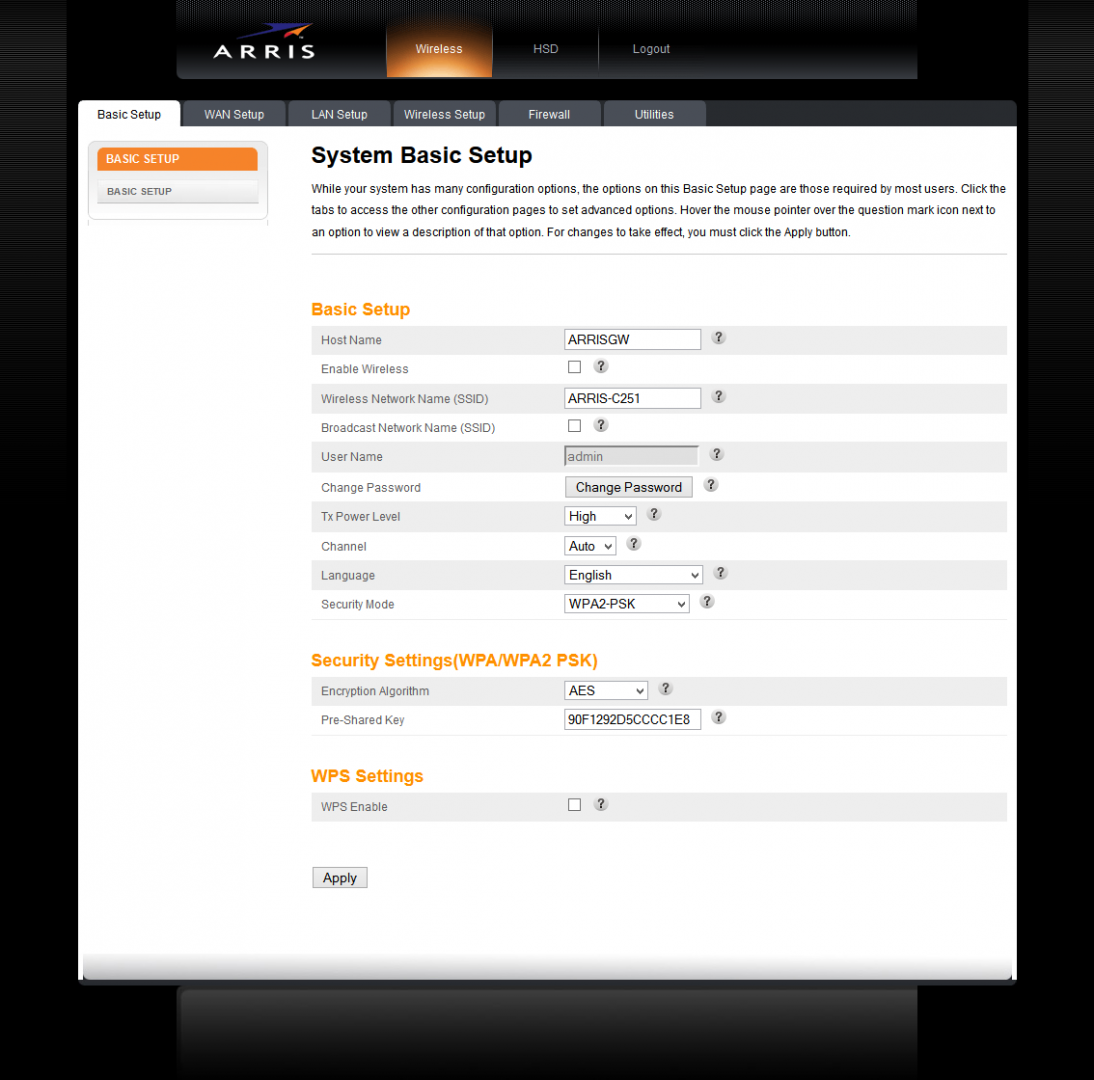
Modem Arris TG862G
- La página principal de la interfaz del modem presenta los parámetros básicos, desde aqui podemos empezar a configurar el modem. Modifica las opciones como se muestra a continuación y no olvides hacer click en el botón Apply para guardar tus cambios:
- La pestaña WAN Setup contiene los parámetros para la conexión WAN (al exterior), asegúrate de que DHCP esté activado:
- En la pestaña LAN Setup se configura la red local. Esta es la página mas importante para nuestro objetivo. Desactiva todas las opciones y asegúrate de seleccionar el valor Bridged para la opción NAT Mode. No olvides hacer click en Apply para guardar tus cambios:
- La pestaña Wireless Setup está dedicada a la red inalámbrica, en esta página debes desactivar todas las opciones para que el modem no encienda su radio ni emita ninguna señal que pudiera tener conflicto con la red inalámbrica de tu router:
- Firewall muestra las opciones de control de flujo, la teoría dice que en modo Bridge no funcionan pero es mejor asegurarnos de que ninguna lo haga:
El Technicolor TG782
Tenemos que cambiar el canal, el SSID y el WEP deben ser iguales en los dos modems. Se sugiere que el canal sea 6 ó 11 pero los dos con el mismo canal.
Modem Host (el que está conectado a la línea de teléfono)
http://10.0.0.138/
Username: (Serial Number)
Password: (Serial Number)
wireless -> configure
Network Name (SSID): (El nombre que quieras)
Channel Selection: Manual
Channel: 11
WEP: (Puedes dejar la que viene por defecto, aunque es recomendable cambiarlo)
Nos logueamos al nuevo SSID (si es que lo cambiamos), esto es para corroborar que se hicieron los cambios, para ello escribimos en la barra de navegación http://10.0.0.138/
(para movernos dentro del menu hay que usar las flechas, enter y el tab)
Código telnet:
Ver original
run: telnet 10.0.0.138
Username: (Serial Number)
Password: (Serial Number)
menu (este lo escribimos)
wireless
wds
config
[state] = enabled (lo seleccionamos con la flecha hacia arriba o abajo)
scanresults
[rescan] = enabled (lo seleccionamos con la flecha hacia arriba o abajo, va a desconectarse, te logueas de nuevo y solo tienes que ir directamente a Ok en scanresults)
Ok
(Copiar el mac del router que va a ser el repetidor)
add
bssid = (MAC del repetidor)
name = (cualquier nombre que te ayude como identificador)
Ok (hará un loading y puede que se desconecte nuevamente, te logueas y ya debe tener el wds activado con el modem que se hará el repeater, para corroborar haz los mismos pasos y si ya existe te lanzará una alerta que te dirá que ya existe)
Cancel (esto es para que nos lleve a la misma pantalla donde escribimos menu y solo debes escribir saveall (todo junto sin espacios))
saveall (este lo escribimos y todo junto sin espacios, esto es por si apagamos el modem y lo prendemos se quede guardada la configuración).
Suscribirse a:
Entradas (Atom)