sábado, 31 de enero de 2015

viernes, 30 de enero de 2015
Red AD-HOC
Una red ad hoc es una conexión temporal entre equipos y dispositivos usada para un fin específico como, por ejemplo, compartir documentos durante una reunión o participar en juegos informáticos de varios jugadores. Además, puede compartir temporalmente una conexión a Internet con otros usuarios de la red ad hoc, de modo que dichos usuarios no tienen que configurar sus propias conexiones a Internet. Las redes ad hoc sólo pueden ser inalámbricas, de modo que deberá tener un adaptador de red inalámbrica instalado en el equipo para configurar una red ad hoc o para unirse a ella.
Pasos para configurar una red
Material para la practica
2 Maquinas con tarjetas de red inalambricas
1 BAM o un celular con internet
1- inicio windows vista
Panel de Control
Centro de redes y recursos compartidos
2.-Aparece una pantalla en la que te de la opcion de agregar una nueva red
(Configurar una red adhoc inalambrica de equipo a equipo)
3.-Asigne un nombre a la red y elija las opciones de seguridad, haga clic en Siguiente y, a continuación, siga los pasos del asistente.

PRACTICA ANTENA CASERA DIRECCIONAL
MATERIALES PARA LA PRACTICA
1 UNA TABLA FENOLICA DE 20X20
1 TALADRO
1 PULMON NEGRO INDELEBRE
1 MTS DE CABLE COAXIAL RJ59
1 CONECTOR SMA HEMBRA Y MACHO
1 CONECTOR PL MACHO Y HEMBRA
CAUTIN
ESTAÑO
ACIDO FERRICO
PASOS PARA LA ELABORACION DE LA ANTENA
SE DIBUJA LA FORMA DE LA ANTENA

DESPUES SE RELLENA TODA LA FIGURA CON PLUMON NEGRO HASTA CUBRIR TODA LA FIGURA.
DESPUES DE UTILIZA EL ACIDO FERRICO EN UN RECIPIENTE PARA SUMEGIR LA TABLA DE CABEZA HACIA EL AREA PINTADA, ESTO HARA QUE LA TABLA SE DESPINTE Y QUITE EL AREA DE COBRE PARA EVITAR QUE PASE CORRIENTE EN ESAS AREAS
YA QUE SE QUITO EL EXCESO COBRE SE PROCEDE A QUITAR CON ALCOHOL EL PLUMON PARA QUE QUEDE LA FORMA DE LA FIGURA ANTERIOR
DESPUES SE UTILIZA UN TALADRO PARA PERFORAR EL AREA DONDE IRA LA ANTENA
DE AHI SE PROCEDE A TRABAJAR CON EL CABLE COAXIAL, EN UN EXTREMO QUEDARA EL CONECTOR SMA Y EL OTRO SERA EN LA TABLA DE LA ANTENA.
MATERIALES PARA LA PRACTICA
1 UNA TABLA FENOLICA DE 20X20
1 TALADRO
1 PULMON NEGRO INDELEBRE
1 MTS DE CABLE COAXIAL RJ59
1 CONECTOR SMA HEMBRA Y MACHO
1 CONECTOR PL MACHO Y HEMBRA
CAUTIN
ESTAÑO
ACIDO FERRICO
PASOS PARA LA ELABORACION DE LA ANTENA
SE DIBUJA LA FORMA DE LA ANTENA
DESPUES SE RELLENA TODA LA FIGURA CON PLUMON NEGRO HASTA CUBRIR TODA LA FIGURA.
DESPUES DE UTILIZA EL ACIDO FERRICO EN UN RECIPIENTE PARA SUMEGIR LA TABLA DE CABEZA HACIA EL AREA PINTADA, ESTO HARA QUE LA TABLA SE DESPINTE Y QUITE EL AREA DE COBRE PARA EVITAR QUE PASE CORRIENTE EN ESAS AREAS
YA QUE SE QUITO EL EXCESO COBRE SE PROCEDE A QUITAR CON ALCOHOL EL PLUMON PARA QUE QUEDE LA FORMA DE LA FIGURA ANTERIOR
DESPUES SE UTILIZA UN TALADRO PARA PERFORAR EL AREA DONDE IRA LA ANTENA
DE AHI SE PROCEDE A TRABAJAR CON EL CABLE COAXIAL, EN UN EXTREMO QUEDARA EL CONECTOR SMA Y EL OTRO SERA EN LA TABLA DE LA ANTENA.
martes, 27 de enero de 2015
VPN
VPN
corresponde a las siglas en inglés de Virtual
Private Network
(Red
Privada Virtual), se
usa para una red de comunicaciones que utiliza la infraestructura de
Internet para proveer conexiones remotas a redes de una organización,
por ejemplo a personas que trabajan desde su casa o que están de
viaje.
Una
VPN usualmente requiere autorización y autentificación y usa
criptografía,
consiste
en dos computadoras y una ruta -que suele llamarse "túnel"-,
que se crea haciendo uso de una red pública o privada, la privacidad
de esta conexión es una preocupación, por lo que los datos
transmitidos son codificados (encriptados), enviados y nuevamente
decodificados
Las organizaciones pueden usar una red
VPN para reducir sus costos de ancho de banda de WAN, a la vez que
aumentan las velocidades de conexión al usar la conectividad a
Internet de ancho de banda elevado, tales como DSL, Ethernet o cable.
Ventajas de una Red Privada Virtual
bien diseñada tenemos:
- Conectividad extendida geográficamente
- Costos de operación menores que en una WAN tradicional
- Reduce los tiempos y costos de tránsito para usuarios remotos
- Aumenta la productividad
- Simplifica la topología de red
- Provee oportunidades de trabajo en red globales
- Hace posible el soporte a esos trabajadores remotos
- Provee un retorno de inversión más rápido que una WAN tradicional
Características de una Red Privada
Virtual bien diseñada:
- Seguridad (security)
- Confiabilidad (reliability)
- Escalabilidad (scalability)
- Manejo de Red (network management)
- Manejo de Políticas (policy management)
Los dos tipos de VPN cifradas son:
- VPN IPSec de sitio a sitio: Esta alternativa a Frame Relay o a las redes WAN de línea alquilada permite a las empresas llevar los recursos de la red a las sucursales, las oficinas instaladas en casa y los sitios de partners comerciales.
- VPN de acceso remoto: Esta modalidad lleva prácticamente cualquier aplicación de datos, voz y vídeo al escritorio remoto, emulando el escritorio de la oficina principal. Una VPN de acceso remoto puede instalarse utilizando VPN SSL, IPsec o ambas, dependiendo de los requisitos de implementación.
FTP
FTP
(File Transfer Protocol) es
un servicio de la capa de aplicación que nos permite descargar
archivos y subirlos a un servidor remoto. Actualmente existen
infinidad de aplicaciones para todos los S.O. que nos permiten
realizar el papel de cliente y conectarnos a los servidores que
queramos.
En
el intercambio de paquetes FTP entran en juego dos conexiones. La
primera es sobre el puerto 21, la conexión de control, por donde se
envían los diferentes comandos hacia el servidor y sus respectivas
contestaciones. La segunda conexión es la de datos y tal y como su
nombre indica, es por donde se envían y se reciben los datos
pedidos.
Dentro de la comunicación existen dos formas de realizar el establecimiento de la conexión de datos. La más usada por casi todos los clientes FTP de forma predefinida es la pasiva.
Dentro de la comunicación existen dos formas de realizar el establecimiento de la conexión de datos. La más usada por casi todos los clientes FTP de forma predefinida es la pasiva.

FIGURA 1)
- El servidor FTP, donde subiremos / descargaremos los archivos.
- Usuario 1, es el usuario que en este ejemplo, sube un archivo al servidor FTP.
- Usuario 2, es el usuario que en este ejemplo, se descarga el archivo subido por el usuario 1 y a continuación sube otro archivo.
CAMARAS
IP
La tecnología de las cámaras de red
permite al usuario tener una cámara en un determinado lugar y ver el
video en tiempo
real desde otro punto remoto a través
de la red o de Internet. El acceso puede ser restringido, de manera
que sólo las personas autorizadas puedan ver las imágenes, o el
vídeo en directo puede ser incorporado al web site de una compañía
para que todo el mundo pueda verlo.
"Una cámara IP ó también
conocida como cámara de red puede ser descripta como la combinación
de una cámara y una
computadora en una sola unidad, la cual
captura y transmite imágenes en vivo a través de una red IP,
habilitando a usuarios autorizados a ver, almacenar y administrar el
video sobre una infraestructura de red estándar basada en el
protocolo IP"
Una cámara de red realiza la mayoría
de las funciones que lleva a cabo una cámara analógica estándar de
circuito cerrado, pero proporciona más funcionalidades.
Diferencias entre una camara IP y una
Webcam:
Mientras
que la mayoría de las webcam
deben
estar conectadas a menos de tres metros de la PC, una cámara de red
puede
emplazarse en cualquier lugar donde se
pueda poner una conexión de red, con cable o inalámbrica. Los
usuarios simplemente conectan la cámara y asignan a la cámara una
dirección IP. Una vez que se han realizado estas tareas se puede
acceder a las imágenes desde cualquier PC con conexión a Internet y
un navegador web.
Monitoreo remoto
Las cámaras IP se conectan fácilmente
a las redes IP existentes y permiten actualizaciones
en tiempo real de video de alta calidad
para que resulte accesible desde cada uno de las computadoras de una
red. Las áreas sensibles como la sala de servidores, la recepción o
cualquier lugar remoto pueden ser monitoreadas detalladamente de una
forma única y económica, a
través de la red de área local o de
Internet. - Las cámaras IP mejoran la monitorización de un
establecimiento comercial para asegurar que todo está en orden.
(Quality of Service).
SERVIDOR
PROXY
Un servidor proxy es un equipo
intermediario situado entre el sistema del usuario e Internet. Puede
utilizarse para registrar el uso de Internet y también para bloquear
el acceso a una sede Web.
Un servidor proxy funciona como
cortafuegos y como filtro de contenidos.
Los servidores proxy ayudan a mejorar
el rendimiento en Internet ya que almacenan una copia de las páginas
web más utilizadas. Cuando un explorador solicita una página web
almacenada en la colección (su caché) del servidor proxy, el
servidor proxy la proporciona, lo que resulta más rápido que
consultar la Web.
Proxy web (accede mediante una
dirección DNS )
Proxy caché (precargar el contenido
web solicitado por el usuario )
Proxies transparentes (Un proxy
transparente combina un servidor proxy con NAT de manera que las
conexiones son enrutadas dentro del proxy sin configuración por
parte del cliente )
Reverse-Proxy/ Proxy inverso (es un
servidor proxy instalado en el domicilio de uno o más servidores
web. )
Proxy NAT/ Enmascaramiento las
direcciones fuente o destino de los paquetes IP son reescritas,
sustituidas por otras
Proxy Abierto (tipo de proxy es el que
acepta peticiones desde cualquier ordenador, esté o no conectado a
su red)
Cross-domain Proxy (tienen
restricciones para establecer una comunicación entre elementos
localizados en distintos dominios)
Proxies anónimo (ocultan la dirección
ip del cliente proporcionando una forma de navegar anónima )
Proxy encadenado (que permitan ocultar
la dirección ip del cliente proporcionando una forma de navegar
anónima)
Configuración de filtros
Cuando un ordenador se conecta a
Internet, no lo hace de forma directa, sino a través de equipos
intermedios. Por un lado están los switches y routers, y por otro
los servidores, ordenadores configurados para proporcionar servicios
de red (descarga de archivos, obtención de IPs, resolución de
nombres de dominio, etc).
Proxy inverso
Un proxy permite a otros equipos
conectarse a una red de forma indirecta a través de él. Cuando un
equipo de la red desea acceder a una información o recurso, es
realmente el proxy quien realiza la comunicación y a continuación
traslada el resultado al equipo inicial. En unos casos esto se hace
así porque no es posible la comunicación directa y en otros casos
porque el proxy añade una funcionalidad adicional, como puede ser la
de mantener los resultados obtenidos (p.ej.: una página web) en una
caché que permita acelerar sucesivas consultas coincidentes. Con
esta denominación general de proxy se agrupan diversas técnicas.
Métodos de autenticación en un
«proxy».
Como el proxy es una herramienta
intermediaria indispensable para los usuarios de una red interna que
quieren acceder a recursos externos, a veces se lo puede utilizar
para autenticar usuarios, es decir, pedirles que se identifiquen con
un nombre de usuario y una contraseña. También es fácil otorgarles
acceso a recursos externos sólo a las personas autorizadas y
registrar cada uso del recurso externo en archivos de registro de los
accesos identificados. Este tipo de mecanismo, cuando se implementa,
obviamente genera diversos problemas relacionados con las libertades
individuales y los derechos personales.
Proxys inversos.
Un
proxy inverso es un servidor proxy-caché "al revés". Es
un servidor proxy que, en lugar de permitirles el acceso a Internet a
usuarios internos, permite a usuarios de Internet acceder
indirectamente a determinados servidores internos.
Proxys encadenados.
Cadena de proxys (unión de varios
proxys) que permitan ocultar la dirección ip del cliente
proporcionando una forma de navegar anónima.
FILTRADO
MAC
El filtrado de direcciones MAC tiene
como finalidad proteger la red inalámbrica e impedir el acceso de
dispositivos inalámbricos no autorizados. Cuando se activa el
filtrado de direcciones MAC, solo pueden asociarse a la puerta de
enlace y transferir datos a través de una conexión inalámbrica las
tarjetas de PC y los puntos de acceso cuyas direcciones MAC
correspondan con las que el usuario haya programado en la puerta de
enlace.
Configurar el Filtro de MAC inalámbrico
Paso1:
Acceda a la página web de configuración del router.
Acceda a la página web de configuración del router.
Paso
2:
Haga clic en Wireless > Wireless MAC Filter (Inalámbrico > Filtro de MAC Inalámbrico)
Haga clic en Wireless > Wireless MAC Filter (Inalámbrico > Filtro de MAC Inalámbrico)
Paso3:
Configure el Filtered MAC Address (Filtro de MAC Inalámbrico) como Enable (Activar) y seleccione Permit (Permitir) entre las opciones.
Configure el Filtered MAC Address (Filtro de MAC Inalámbrico) como Enable (Activar) y seleccione Permit (Permitir) entre las opciones.
Paso4:
Ingrese las Direcciones MAC de las computadoras inalámbricas cuyo acceso a su red inalámbrica desea permitir.
Ingrese las Direcciones MAC de las computadoras inalámbricas cuyo acceso a su red inalámbrica desea permitir.
ANCHO
DE BANDA VS BANDA ANCHA
Conjunto
de tecnologías de red avanzadas o como el motor de una radical y
gran transformación que revitaliza la entrega de los servicios
existentes1
y
da pie a la aparición de nuevos e innovadores servicios
En
términos técnicos, la “banda ancha” puede definirse por lo
siguiente2:
• Velocidades de transmisión mínimas
(aunque existen diversas definiciones).
• Tipo de tecnología (por ejemplo,
IMT-Avanzadas móviles o las llamadas tecnologías “4G”).
• Una serie de conceptos funcionales,
entre los que se cuentan:
- Conexión permanente: donde el servicio Internet está sujeto a actualizaciones instantáneas en tiempo real.
- Alta capacidad: conexiones de baja latencia y alta capacidad que pueden transportar grandes cantidades de bits (información) por segundo (en lugar de la velocidad a la que viajan esos bits).
La banda ancha es capaz de entregar
de manera fiable serviciosde convergentes y de ofre simultánea y
conjuntamente voz, datos y vídeo, es capaz de entregar de manera
fiable servicios convergentes y de ofrecer seimultánea y
conjuntamente voz, datos y vídeo.
En conexiones a Internet el ancho de
banda es la cantidad de información o de datos que se puede enviar a
través de una conexíon de red en un periodo dado. El ancho de banda
se indica generalmente en bits por ser kilobits por segundo o
megabits por segundo. Para señales analógicas, el ancho de banda es
la lz, del rango de frecuencias en el que concentra la mayor parte de
la potencia de la señal. Puede ser calculado a partir de una señal
temporal mediante el analísis de Fourier
Como funciona el ancho de banda: En
general, una conexión con ancho de banda alto es aquella que
puede llevar la suficiente información
como para sostener la sucesión de imagenes en una presentacion de
video, debe recordarse que una comunicación consiste generalmente en
una sucesion de conexiones, cada una con su propio ancho de banda. Si
una de éstas conexiones es mucho más lenta que el resto actuara
como cuello de botella enlenteciendo la comunicación.
En su forma más simple, el ancho de
banda es la capacidad de transferencia de datos que se pueden mover
de un punto a otro en cierta cantidad de tiempo. El tener una
comunicación de datos de punto a punto implica dos cosas:
Un conjunto de conductores eléctricos
utilizados para hacer posible la comunicación a bajo nivel
Un protocolo para facilitar la
comunicación a bajo nivel, y los Buses y Datapaths son tipos de
componentes que requiere el sistema
el ancho de banda se mide en bps (bits
por segundo, unidad de velocidad digital), mientras que la capacidad
del disco duro se mide en Bytes, unidad de almacenamiento digital.
Recordemos
que un bit es igual a la octava parte
de un Byte. Desde el otro punto de vista, un Byte es igual a 8 bits.
Las notaciones deK (Kilo), M(Mega), G(Giga), T (Tera), P(Peta), Z
(Zeta), se usan para determinar miles, millones, miles de millones y
así sucesivamente. Por lo tanto, KB expresará KiloBytes o miles de
Bytes mientras que Gbps querrá decir miles de millones de bits por
segundo. Debemos tener en cuenta que, como son notaciones binarias,
un K son 1024 y no 1000 unidades, como ocurre en el sistema decimal.
Igual, un M son 1024 K y un T son 1024 G. Esto es útil para pasar de
una unidad a otra.
viernes, 23 de enero de 2015
MODEM TIPO TPLINK
Paso 1 Abra el navegador
web e ingrese la dirección IP del dispositivo en la barra de
direcciones (por defecto es 192.168.1.1). Presione Intro.
Paso 2 Ingrese el nombre
de usuario y contraseña en la página de inicio de sesión, el
nombre de usuario y contraseña por defecto son los de administrador,
haga clic en OK (Aceptar) para iniciar la sesión en el dispositivo.
Paso 3 Haga clic en
Configuración rápida en el lado izquierdo
Paso 4 Introduzca el VPI
y VCI en la caja. El VPI y VCI proporcionados por su proveedor de
Internet, comuníquese con ellos para obtener el valor correcto.
Continuación, haga clic en el botón Siguiente.
Paso 5 Seleccione puente
y luego haga clic en el botón Siguiente.
Paso 6 Haga clic en
Siguiente para completar la configuración.Paso 7 Haga clic en Save/Reboot, el router ADSL se guardará la configuración y se conecta a Internet después de reiniciar el sistema.
Artículos relacionados:
Cómo conectarse a Internet mediante el uso integrado de Windows en el Asistente para PPPoE con un modem en modo bridge.
Cisco EPC3825
-
-Entrar en el cisco por web, da igual el usuario
que usemos, e iremos a la página de administracion/gestión
-Una vez que estemos en la página vamos a pinchar en el bichito que aparece a la derecha en la barra de abajo del firefox. Esto abrirá el firebug.
-Vamos a ir al buscador que esta arriba a la derecha y vamos a buscar "working_mode".
-En cuanto borremos los dos nos aparece la opción que buscamos por arte de magia
-Seleccionamos el modo Bridge (la opcion desaparecera pero se queda marcada puedes repetir los pasos para volverla a mostrar si quieres) y le damos a guardar. Se reiniciará el CM y se activa el modo bridge con wifi, esto significa que si tenemos varios equipos, el más rapido cogera la IP pública, y a los demás les asigna IP's tipo 192.168.100.10 en adelante.
Y con esto ya ttienes un Cisco 3825 funcionando como modem, si quieres volverlo a poner como router habría que reiniciarlo de fabrica con el boton, ya que no hay opción a traves de web.
Módem, el 2Wire 2701HG-G
1.-Asegúrate
de saber tu usuario Bell (b1xxxxxx) y la contraseña, ya que
necesitarás está información después para poder acceder al
internet. Si no la tienes, necesitas contactar a Bell Canada antes
de continuar con este proceso.
2.-
Conecta tu computadora directamente al enrutador-módem
2Wire 2701HG-G vía el cable Ethernet (y no
inalámbricamente).
3.-sita
http://gateway.2wire.net/mdc
y verifica que las contraseñas 2wire
o Wireless
no funcionen. Si una de estas lo hace (no deberían), salta al paso
8.
4.-Ya
que Bell se rehúsa a dar la contraseña a la consola de
diagnóstico y manejo, no podemos activar la función para el
modo puente. Puedes llamar directamente a Bell Canada y pedir
esta contraseña (la cual es muy probable que no te den), o
seguir con el siguiente paso.
5-Ahora
vamos a flashear el firmware de tu dispositivo a otro
firmware “desbloqueado” de SingTel, el cual te permitirá
entrar a la consola de diagnostico y manejo.
6.Descarga
este archivo y guárdalo en tu escritorio.
http://www.filehosting.org/file/details/307891/2wire_reinstall_voice_5.29.117.3.2sp
7
Visita http://gateway.2wire.net/tech/upgrade.html,
la página de actualización de tecnología en la página
Gateway, y sigue las instrucciones para flashear tu
dispositivo. Espera hasta que la operación se complete (toma
alrededor de 5-10 minutos).
8
-Visita http://192.168.1.254 y haz clic en los ajustes
Inalámbricos, luego en Resumen.
9-Deshabilita la función
inalámbrica.
En
la caja a la derecha, a lado de inalámbrico, haz clic en
deshabilitar.
10
-Navega a http://192.168.1.254/mdc e introduce la contraseña:
2wire
11- En
el panel de la izquierda, debajo de banda ancha, haz clic en
Configurar.
12 -Establece tu circuito identificador ATM a VPI=0 y VCI=35 (Bell Canada).13-Establece el tipo de conexión a IP Directo (DHCP).
14-Al final de la página, haz clic en enviar
15-En el panel de la izquierda, debajo de Avanzado, haz clic en Configurar Servicios. 16-Al principio de la página, desmarca “Habilitar Enrutador” y haz clic en enviar.
17-Después de que la operación esté completada, apaga y enciende tu enrutador-módem 2Wire
18-Tu enrutador-módem 2Wire 2701HG-G Bell ahora está desbloqueado y en modo puente. Establece tu enrutador en modo PPPoE usando tu usuario (b1xxxxxx) y contraseña.
- El primer paso es conectar el modem vía alámbrica a la PC con un cable Ethernet. Utiliza cualquiera de los 4 puertos disponibles.
- Desde un navegador web abre la dirección IP del modem, por lo general es 192.168.0.1.
- Utiliza el usuario y contraseña que tengas definido o usa los valores de fábrica: usuario admin y clave password
- Es recomendable reiniciar el modem a sus valores de fábrica para evitar cualquier conflicto de configuración. Esto lo puedes hacer en el menú Utilities con la opción FACTORY DEFAULTS.
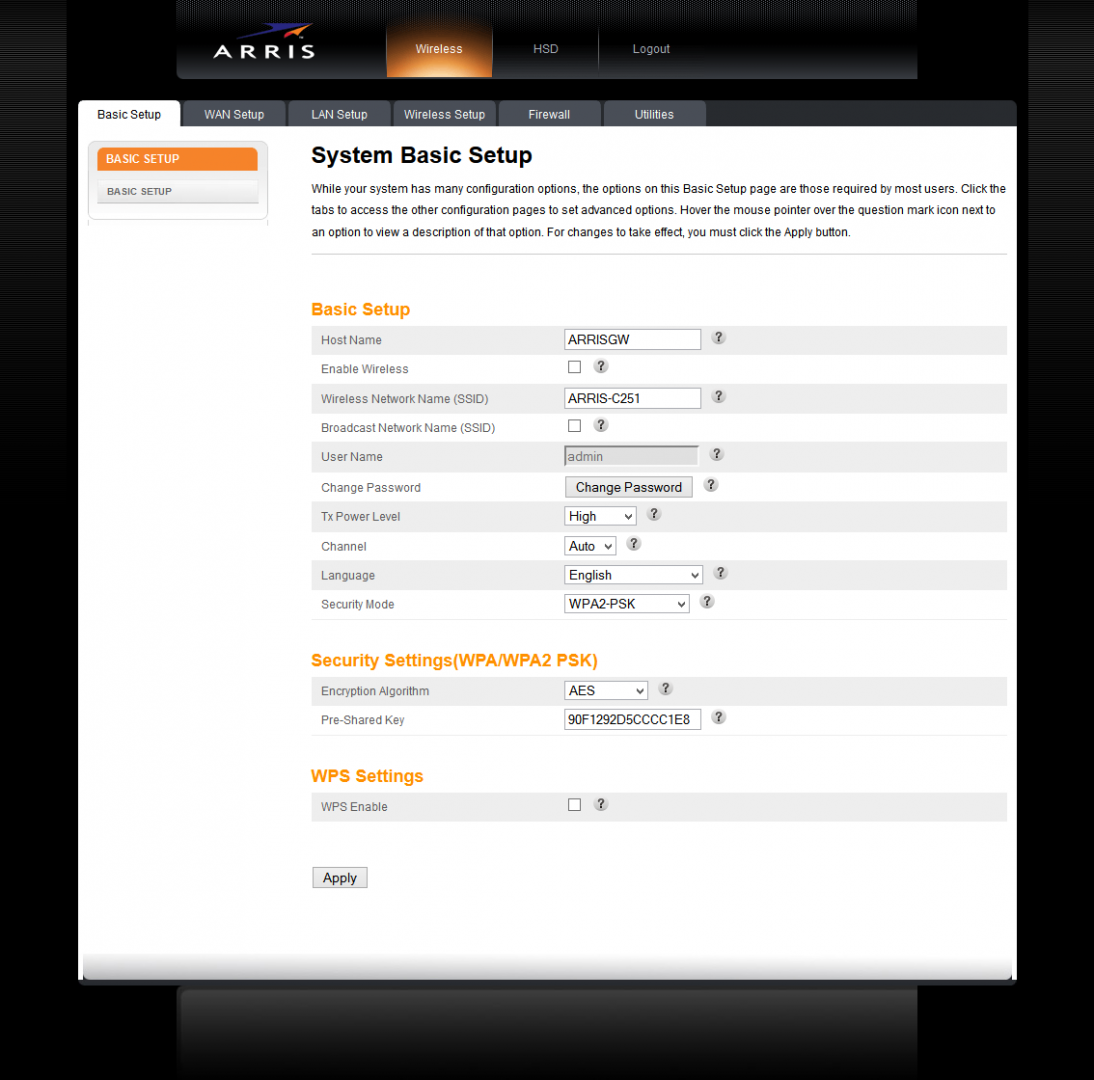
Modem Arris TG862G
- La página principal de la interfaz del modem presenta los parámetros básicos, desde aqui podemos empezar a configurar el modem. Modifica las opciones como se muestra a continuación y no olvides hacer click en el botón Apply para guardar tus cambios:
- La pestaña WAN Setup contiene los parámetros para la conexión WAN (al exterior), asegúrate de que DHCP esté activado:
- En la pestaña LAN Setup se configura la red local. Esta es la página mas importante para nuestro objetivo. Desactiva todas las opciones y asegúrate de seleccionar el valor Bridged para la opción NAT Mode. No olvides hacer click en Apply para guardar tus cambios:
- La pestaña Wireless Setup está dedicada a la red inalámbrica, en esta página debes desactivar todas las opciones para que el modem no encienda su radio ni emita ninguna señal que pudiera tener conflicto con la red inalámbrica de tu router:
- Firewall muestra las opciones de control de flujo, la teoría dice que en modo Bridge no funcionan pero es mejor asegurarnos de que ninguna lo haga:
El Technicolor TG782
Tenemos que cambiar el canal, el SSID y el WEP deben ser iguales en los dos modems. Se sugiere que el canal sea 6 ó 11 pero los dos con el mismo canal.
Modem Host (el que está conectado a la línea de teléfono)
http://10.0.0.138/
Username: (Serial Number)
Password: (Serial Number)
wireless -> configure
Network Name (SSID): (El nombre que quieras)
Channel Selection: Manual
Channel: 11
WEP: (Puedes dejar la que viene por defecto, aunque es recomendable cambiarlo)
Nos logueamos al nuevo SSID (si es que lo cambiamos), esto es para corroborar que se hicieron los cambios, para ello escribimos en la barra de navegación http://10.0.0.138/
(para movernos dentro del menu hay que usar las flechas, enter y el tab)
Código telnet:
Ver original
run: telnet 10.0.0.138
Username: (Serial Number)
Password: (Serial Number)
menu (este lo escribimos)
wireless
wds
config
[state] = enabled (lo seleccionamos con la flecha hacia arriba o abajo)
scanresults
[rescan] = enabled (lo seleccionamos con la flecha hacia arriba o abajo, va a desconectarse, te logueas de nuevo y solo tienes que ir directamente a Ok en scanresults)
Ok
(Copiar el mac del router que va a ser el repetidor)
add
bssid = (MAC del repetidor)
name = (cualquier nombre que te ayude como identificador)
Ok (hará un loading y puede que se desconecte nuevamente, te logueas y ya debe tener el wds activado con el modem que se hará el repeater, para corroborar haz los mismos pasos y si ya existe te lanzará una alerta que te dirá que ya existe)
Cancel (esto es para que nos lleve a la misma pantalla donde escribimos menu y solo debes escribir saveall (todo junto sin espacios))
saveall (este lo escribimos y todo junto sin espacios, esto es por si apagamos el modem y lo prendemos se quede guardada la configuración).
PRACTICA
DE CABLE PAR TRENZADO
Para
esta realizacion de utilizo el siguiente material:
-1
mts de cable par trenzado
-2
conectores rj 45
-Una
ponchadora
Pasos
a seguir para la configuración y ponchado del cable par trenzado.
Se
corta el recubrimiento de hule del cable par trenzado a 5 cm
aproximadamente.
Se
quita el recubrimiento del cable de plastico y quedan 8 lineas de
cables para empezar a enderezarlos ya que vienen enrrollados de dos
en dos.
Despues
de enderezarlos se comienza a hacer la configucacion de en este caso
seria los colores serian los siguientes:
Tipo
A: Blanco-Verde, Verde, Blanco-Naranja, Azul, Blanco-Azul, Naranja,
Blanco-Cafe, Cafe
Tipo
B: Blanco-Naranja, Naranja, Blanco-Verde,Azul,Blanco-Azul,
Verde,Blanco-Cafe,
Cafe
Cruzado
(A, B): la configuración de los dos tipos anteriores.
Despues
de configurar los cables se tiene que hacer un corte presiso para
despues insertarlo en el conector RJ45 el cual tiene 8 puertos mismos
que el cable par trenzado, insertar los cables al conector hasta que
choquen los cables al final y verificar si estan parejos los cables
de ahi a proceder con el ponchado presionando los cables con el
conector en la ponchadora y hacer presion hasta que se encuche un
click.
PRACTICA
CONFIGURACION CABLE COAXIAL
Pasos
para configurar un cable coaxial necesitamos el siguiente material:
-1
mts de cable coaxial
-1
niple
-1
tubo T
-2
conectores bnc macho y hembra
-2
conectores bnc macho y hembra (terminadores) de 50 ohms
-Estaño
-Cautin
-Ponchadora
- Se corta el recubrimiento de hule del cable coaxial con la ponchadora a una distancia de 4 cm, despues retirar el recubrimiento de malla que tiene la 2 capa del cable con una pinza de corte, y de ahi hacer el ultimo corte de la 3 capa que un plastico en cual quedara nada más un linea de cobre el cual se tiene que medir con el conector bnc para que embone y enrosque bien, se procede a sacar el pin del conector para soldarlo con la parte del cobre del cable sin llegar a tocar ninguna de las otras capas del cableado, se solda la pieza y de ahi se inserta el conector bnc soldable se enrosca hasta que toque con un pedazo de hule o plastico del cable.se
se inserta el niple el tubo T y los terminadores bnc.
PRACTICA
ROSETAS
-Tabla
de 30x30
-Canaletas
-Rosetas
-Cable
Par Trenzado
-Ponchadora
-Escuadra
-Segueta
-Cinta
doble cara
Se
empieza haciendo un trazo de como va a quedar la instalacion del
cableado con una escuadra, se empiezan a cortar las canaletas a la
medida de la instalacion se pegan las canaletas en cada extremo de la
tabla ira una roseta para las salidas. de ahi se procede con el
cableado se pasa por toda la canaleta ya pegada de ahi se destapan
las rosetas y configurar el cable segun el requerimiento en este caso
es la configuracion de par trenzado tipo B para las dos rosetas se
insertan en las cuchillas de las rosetas de manera horizontal para
que cuando se ponche atraviese las cuchillas.
SEÑALES ANALOGICAS Y DIGITALES
Las señales analogicas(continuas) es una señal que se va repitiendo en cada determinado tiempo, cuenta con una constante amplitud de onda profundidad y tiempo que se da simultaneamente en la transmision. Ej:
El telefono convierte datos analógicos (voz) en señal analógica
El Modem convierte datos digitales (pulson de tensión binarios) en señal analógica modulada sobre la frecuencia de la portadora.
Las señales digitales (discretas) son los textos y números enteros. Es una secuencia de pulsos de tensión que se puede transmitir a travez de un medio conductor
Ej: El codex convierte datos analógicos en señal digital
Estos terminos caracterizan los conceptos de:
Datos,(entidades que transportan la información) Señalización (propaga la señal a travez de un medio adecuado) y Transmision de las Señales(comunicación de datos mediante la propagación y el procesamiento de señales).
Los sistemas de procesamiento y de comunicaciones utilizan datos binarios, por lo que se han generado códigos que representan los caracteres por secuencia de bits. Ej: el código ASCII
Transmisión digital y Señal Digital:
La señal digital representa una cadena de unos y ceros, los cuales pueden representar datos digitales o pueden ser el resultado de la codificación de datos analógicos, la señal se propaga a través de repetidores.En cada repetidor, se recupera la cadena de unos y ceros a partir de la señal de entrada, a partir de los cuales se genera la nueva cadena de salida
La transmisión analógicas es una forma de transmitir señales analógicas sin tener en cuenta el contenido de la señal: Datos analógicos: la voz.Datos digitales: datos binarios de un modem.
Se representa el problema de la atenuación y el uso de amplificadores para solucionarlo. El problema del uso de amplificadores es que también amplifican el ruido, problema que se magnifica con la utilización de amplificadores en cascada.Se representa el problema del ruido auditivo.
Digitalización
Un ordenador cualquier sistema de control basado en un microprocesador no puede interpretar señales analógicas, ya que solo utiliza señales digitales. Es necesario traducir, o transformar en señales binarias, lo que se denominaproceso de digitalización o conversión de señales analógicas a digitales. En la gráfica inferior se observa una señal analógica, que para ser interpretada en un ordenador ha de modificarse mediante digitalización. Un medio simple es el muestreado o sampleado. Cada cierto tiempo se lee el valor de la señal analógica. Si el valor de la señal en ese instante está por debajo de un determinado umbral, la señal digital toma un valor mínimo (0). Cuando la señal analógica se encuentra por encima del valor umbral, la señal digital toma un valor máximo (1). El momento en que se realiza cada lectura es ordenado por un sistema de sincronización que emite una señal de reloj con un período constante. Estas conversiones analógico-digitales son habituales en adquisición de datos por parte de un ordenador y en la modulación digital para transmisiones y comunicaciones por radio.
MODEM
Un módem es un dispositivo que sirve para a conectar una línea telefónica con la
computadora,
De esta manera, su función primordial se relaciona con Internet porque todos los datos que queremos transferir a través de la red necesitan de este dispositivo como si fuera un traductor. Aunque también puede ser utilizado como fax e incluso como medio de contacto con una red local.
En cuanto a los tipos de modéms, podemos hablar básicamente de dos clases: internos y externos. El primero, el módem interno, es una tarjeta que se inserta en una ranura dentro de la computadora y que a través de un cable telefónico, se conecta con el mismo teléfono. Si bien son más baratos, son un poco más completos para instalar. En lo que se refiere al externo, es una caja pequeña que se conecta a la máquina a través de los puertos serie. A diferencia de los anteriores, son más fáciles de instalar y configurar.
En cuanto a los tipos de modéms, podemos hablar básicamente de dos clases: internos y externos. El primero, el módem interno, es una tarjeta que se inserta en una ranura dentro de la computadora y que a través de un cable telefónico, se conecta con el mismo teléfono. Si bien son más baratos, son un poco más completos para instalar. En lo que se refiere al externo, es una caja pequeña que se conecta a la máquina a través de los puertos serie. A diferencia de los anteriores, son más fáciles de instalar y configurar.
Clasificación:
Módem externo: es un dispositivo que viene en su propia
carcasa y se conecta externamente con el computador. Es fácil de instalar,
portátil, se conecta por el puerto en serie o puertos del tipo USB y dispone de
indicadores luminosos para su control.
Módem interno: es una tarjeta de expansión en la que están
incluidos todos los elementos del módem. Se puede conectar mediante tres
formatos, que incluyen el Bus ISA, el Bus PCI y el AMR.
El módem interno está integrado al computador y funciona con la
misma energía eléctrica. Es difícil de instalar y solo cuenta con una salida de
carácter externo hacia la línea telefónica.
Módem Digital: necesita una línea telefónica de carácter
digital denominada RDSI (Red Digital de Servicios Integrados) para su óptimo
funcionamiento. El módem digital brinda la posibilidad de mantener dos
comunicaciones distintas con una sola línea. Posee tiempos mínimos para
establecer una conexión y mayor calidad de la conexión.
Cable módem: es un dispositivo que permite acceso a
Internet a gran velocidad vía TV cable. Este tipo de módem se utiliza
generalmente en hogares, tiene dos conexiones, uno por cable a la conexión de la
pared y otro al computador, por medio de interfaces y cuenta con dos tipos:
coaxiales de Fibra Óptica y ADSL.
Modulación y
Demodulación
La Modulación es la transmisión de una señal a la frecuencia deseada, pero variando alguna característica de la señal (osea, modulando la señal) de forma proporcional al mensaje o señal que queremos transmitir.
Señal portadora: Señal periodica encargada de "transportar " la información a transmitir, y cuya frecuencia es la frecuencia de la transmision deseada.
Señal Moduladora: Señal que representa el mensaje que deseamos transmitir.
Modulación: Modificación de algún parámetro de una señal por otra.
Señal Modulada: Señal resultante de la modulación de una señal portadora por una señal modulada.
Es necesario modular
las señales por diferentes razones:
1) si todos los
usuarios transmiten a la frecuencia de la señal original o
moduladora, no será posible reconocer la información inteligente
contenida en dicha señal, debido a la interferencia entre las
señales transmitidas por diferentes usuarios.
2) a altas frecuencias
se tiene mayor eficiencia en la transmisión, de acuerdo al medio que
se emplee.
3) se aprovecha mejor
el espectro electromagnético, ya que permite la multiplexión por
frecuencias.
4) en caso de
transmisión inalámbrica, las antenas tienen medidas más
razonables.
En resumen, la
modulación permite aprovechar mejor el canal de comunicación ya que
posibilita transmitir más información en forma simultánea por un
mismo canal y/o proteger la información de posibles interferencias y
ruidos.
Caracteristicas de la Modulación Lineal
Condición de linealidad
Procesos de multiplicación con una portadora
La potencia de salida es proporcional a la potencia de entrada.
La banda final no supera el doble de la frecuencia más alta de banda base.
Tipos de modulación
Modulación de amplitud (AM)
Modulación en doble banda lateral (DBL)
Modulación en banda lateral única (BLU)
Modulación fase-cuadratura (IQ)
| Moduladora Analógica | Moduladora Digital | |
| AM (Amplitude Modulation) | ASK (Amplitude Shift Keying) | |
| P. Analogica | FM (Frequency Modulation) | FSK (Frequency Shit Keying) |
| PM (Phase Modulation) | PSK (Phase Shift Keying) | |
| PAM (Pulse Amplitude Modulation) | NRZ (Non Return to Zero) | |
| Port. Digital | PDM (Pulse Duration Modulation) | RZ (Return to Zero) |
| PPM (Pulse Position Modulation) | Bifase | |
| PCM (Pulse Codification Modulation) Modulación Delta | Bipolar |
Demodulación
Es el proceso mediante
el cual es posible recuperar la señal de datos de una señal
modulada.
Un modem es un
dispositivo de transmisión que contiene un modulador y un
demodulador.
DBi
Las antenas son un componente muy importante en una comunicación inalámbrica. La antena es un dispositivo que emite y recepciona una señal de RF (Radio frecuencia) que viaja por un conductor y lo transforma en una onda electromagnética en el espacio abierto. Las antenas no generan potencia, solo pueden direccionarla. La unidad en que se expresa la ganancia es en dBi. Las antenas deben cumplir con la propiedad de reciprocidad. La misma antena debe tener la propiedad de transmitir como de recibir. Son elementos pasivos a diferencia de los equipos que producen una potencia y se denominan elementos activos
¿Que es el dbi Decibel isotropito?
La ganancia de una antena no es una unidad de medida fija, es una relación con un modelo ideal contra el real. Las dos referencias más comunes son la antena Isotropica y la antena dipolo resonante de media longitud de onda.
La antena isotropica irradia en todas direcciones con la misma intensidad.
La unidad de medida es el dBi.
Decibelio es la unidad relativa empleada para expresar la relación entre dos magnitudes, acústicas o eléctricas, o entre la magnitud que se estudia y una magnitud de referencia.
dB= 10 LOG (Ps/Pe)
Ps potencia de salida del dispositivo
Pe potencia de entrada en el dispositivo
WEP Y WAP
WPA (Acceso Protegido WiFi) es un sistema para proteger las redes inalámbricas, creado para corregir las deficiencias del sistema previo WEP. Luego de WEP se propone WPA como una medida intermedia para ocupar el lugar de aquel, y más tarde se certifica como parte del estándar IEEE 802.11i. WPA fue diseñado para utilizar un servidor de claves o autentificación (normalmente, un servidor RADIUS), que distribuye claves diferentes a cada usuario
WPA-RADIUS
Acrónimo de Remote Access Dial-In User Server es un protocolo de autenticación, autorización y administración (AAA) para aplicaciones de acceso a la red o movilidad IP. Un ejemplo común de uso de este tipo de servicio es cuando realizamos una conexión a un ISP con un módem DSL, cablemódem, Ethernet o WiFi. En este caso, se envía información (que generalmente es un nombre de usuario y contraseña) que, luego, llegará hasta un servidor de RADIUS sobre el protocolo
RADIUS. Ahí se comprueba que la información sea correcta, si usamos esquemas de autenticación. Si es aceptado, el servidor autoriza el acceso al sistema del ISP y le asigna los recursos de red como una dirección IP, y otros parámetros para que podamos navegar sin problemas.
WEP: Cifra los datos en su red de forma que sólo el destinatario deseado pueda acceder a ellos. Los cifrados de 64 y 128 bits son dos niveles de seguridad WEP. WEP codifica los datos mediante una “clave” de cifrado antes de enviarlo al aire.
Cuanto más larga sea la clave, más fuerte será el cifrado. Cualquier dispositivo de recepción deberá conocer dicha clave para descifrar los datos. Las claves se insertan como cadenas de 10 o 26 dígitos hexadecimales y 5 o 13 dígitos alfanuméricos.
Cuanto más larga sea la clave, más fuerte será el cifrado. Cualquier dispositivo de recepción deberá conocer dicha clave para descifrar los datos. Las claves se insertan como cadenas de 10 o 26 dígitos hexadecimales y 5 o 13 dígitos alfanuméricos.
La activación del cifrado WEP de 128 bits evitará que el pirata informático acceda a sus archivos o emplee su conexión a Internet de alta velocidad. Sin embargo, si la clave de seguridad es estática o no cambia, es posible que un intruso motivado irrumpa en su red mediante el empleo de tiempo y esfuerzo. Por lo tanto, se recomienda cambiar la clave WEP frecuentemente. A pesar de esta limitación, WEP es mejor que no disponer de ningún tipo de seguridad y debería estar activado como nivel de seguridad mínimo.
REDES ADHOC
También conocidas como MANET “Mobile ad hoc networks”. AD HOC viene del latín y se refiere a algo improvisado, mientras que en comunicaciones el propósito de ad hoc es proporcionar flexibilidad y autonomía aprovechando los principios de auto-organización. Una red móvil ad hoc es una red formada sin ninguna administración central o no hay un nodo central, sino que consta de nodos móviles que usan una interface inalámbrica para enviar paquetes de datos. consiste en un grupo de ordenadores que se comunican cada uno directamente con los otros a través de las señales de radio si usar un punto de acceso as señales de radio si usar un punto de acceso.
La conexión es establecida por la duración de una sección. Los artefactos descubren otros artefactos cercanos o en rango para formar el “network”.
REDES MODO INFRAESTRUCTURA
Tipo de red inalámbrica más extendida actualmente. Es una red tipo cliente-servidor, donde los clientes suelen ser los ordenadores personales que se conectan al servidor, llamado punto de acceso en este caso.
Un punto de acceso no es más que un dispositivo al que se conectan los clientes para poder comunicarse entre sí.
Para que pueda existir comunicación entre dos estaciones, ambos tienen que estar conectados al mismo punto de acceso y no tienen porque verse directamente entre ellos. Cuando un cliente quiere enviar un mensaje a otra estación lo envía al punto de acceso, y éste, lo reenvía hasta la estación destino; es decir, es un sistema completamente centralizado.

Suscribirse a:
Entradas (Atom)